Geschrieben von miki am 03.12.2008 um 22:54:
 einfaches Rahmen - Tut
Jetzt habe ich für euch noch mal ein Tutorial für einen Rahmen gemacht.
Gleich zu Anfang möchte ich diejenigen, die mit PI arbeiten bitten, sich mal Zettel und Stift zu nehmen, und dieses Tutorial mal im PI nachzuarbeiten und die Schritte aufzuschreiben, die ihr in dem Programm verwendet. Soweit nötig, alles mit einem Screenshot versehen und dann ab damit hier ins Forum.
Also, fangen wir an:

Ich habe dieses Tutorial wieder mit PSP 9 gearbeitet
Ihr benötigt:
entweder ein fertiges Bild oder ein Tube, Filter FM TileTools - Circular und Linear
Da ich mir das Bild selbst zusammen gestellt habe, schreibe ich euch natürlich die nötigen Schritte dafür mit auf.
1. öffnet euer Tube
2. sucht euch eine helle Vordergrund und eine dunkle Hintergrundfarbe aus eurem Tube heraus
3. erstellt einen Farbverlauf mit folgenden Werten:
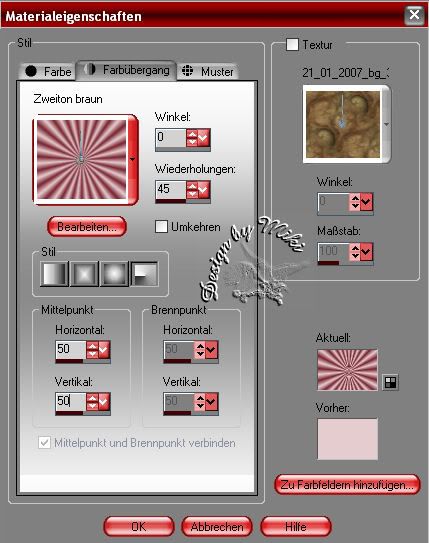
4. öffnet ein neues Bild mit den Maximalmaßen von 500 x 400 Px
5. füllt dieses nun mit eurem Farbverlauf
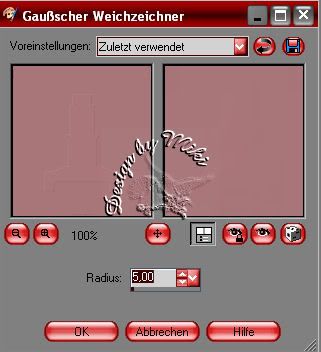
6. Anpassen - Gauscher Weichzeichner
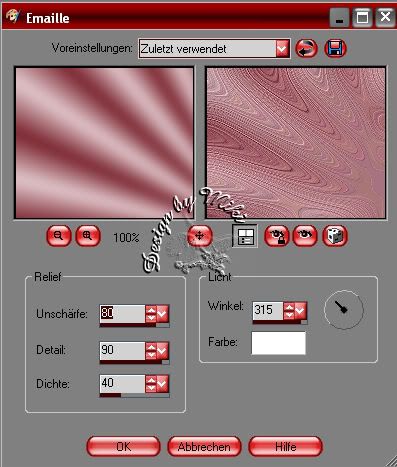
7. Effekte - Kunsteffekte - Emaille
8. Tube kopieren
9. Einfügen als neue Ebene
ggf. mit dem Verformwerkzeug verkleinern
10. in der Ebenenpalette stellt ihr den Mischmodus jetzt auf Helligkeit (L)
11. zusammenfassen - sichtbare zusammenfassen
HINWEIS:
Sollte ihr ein fertiges Bild genommen haben, dann fangt mit dem Tutorial bitte erst hier an !!!!
12. Größe ändern auf 300 Px Breite
13. Rand hinzufügen
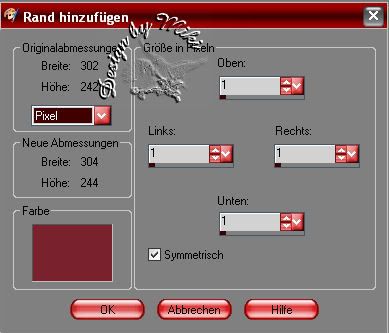
14. Rand hinzufügen
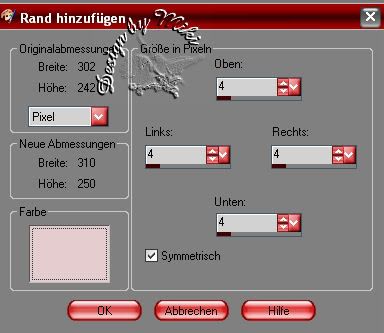
15. Rand hinzufügen
16. Rand hinzufügen
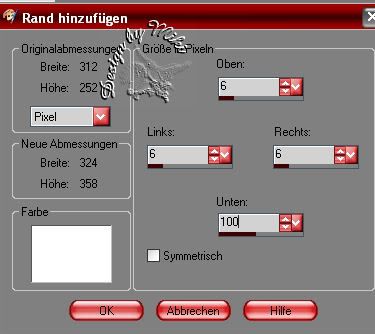
17. mit dem Zauberstab markiert ihr jetzt den weißen Rand und füllt ihn wieder mit eurem Farbverlauf
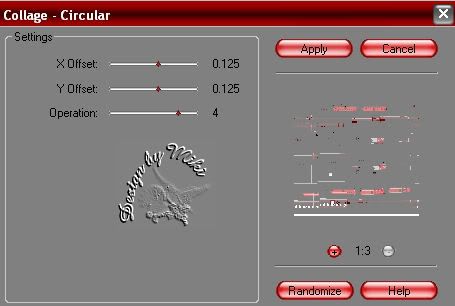
18. wendet jetzt den Filter FM TileTools - Circular an
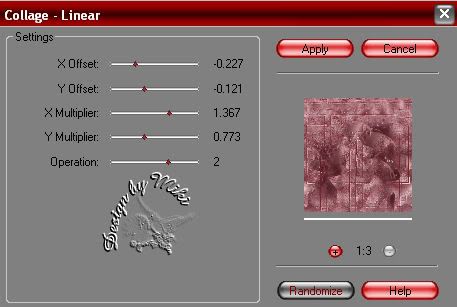
19. nun den Filter FM TileTools - Linear wie folgt:
20. Auswahl aufheben
21. Rand hinzufügen :
1 Px eure dunkle Farbe
4 Px eure helle Farbe
1 Px eure dunkle Farbe
22. Rand hinzufügen mit diesen Werten:
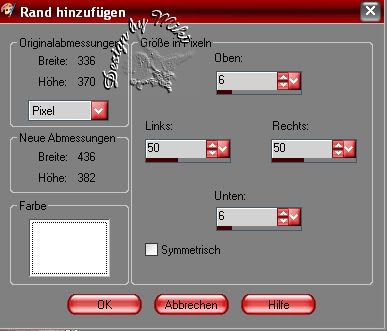
23. nun wiederholt ihr die Schritte 17 bis 20
24. Rand hinzufügen :
1 Px eure dunkle Farbe
4 Px eure helle Farbe
1 Px eure dunkle Farbe
25. setzt nun noch euer Wasserzeichen auf das Bild und wenn ihr wollt, einen Schriftzug.
Ich hoffe ich habe es verständlich geschrieben. Wenn nicht, fragt einfach
Gleich zu Anfang möchte ich diejenigen, die mit PI arbeiten bitten, sich mal Zettel und Stift zu nehmen, und dieses Tutorial mal im PI nachzuarbeiten und die Schritte aufzuschreiben, die ihr in dem Programm verwendet. Soweit nötig, alles mit einem Screenshot versehen und dann ab damit hier ins Forum.
Also, fangen wir an:
Ich habe dieses Tutorial wieder mit PSP 9 gearbeitet
Ihr benötigt:
entweder ein fertiges Bild oder ein Tube, Filter FM TileTools - Circular und Linear
Da ich mir das Bild selbst zusammen gestellt habe, schreibe ich euch natürlich die nötigen Schritte dafür mit auf.
1. öffnet euer Tube
2. sucht euch eine helle Vordergrund und eine dunkle Hintergrundfarbe aus eurem Tube heraus
3. erstellt einen Farbverlauf mit folgenden Werten:
4. öffnet ein neues Bild mit den Maximalmaßen von 500 x 400 Px
5. füllt dieses nun mit eurem Farbverlauf
6. Anpassen - Gauscher Weichzeichner
7. Effekte - Kunsteffekte - Emaille
8. Tube kopieren
9. Einfügen als neue Ebene
ggf. mit dem Verformwerkzeug verkleinern
10. in der Ebenenpalette stellt ihr den Mischmodus jetzt auf Helligkeit (L)
11. zusammenfassen - sichtbare zusammenfassen
HINWEIS:
Sollte ihr ein fertiges Bild genommen haben, dann fangt mit dem Tutorial bitte erst hier an !!!!
12. Größe ändern auf 300 Px Breite
13. Rand hinzufügen
14. Rand hinzufügen
15. Rand hinzufügen
16. Rand hinzufügen
17. mit dem Zauberstab markiert ihr jetzt den weißen Rand und füllt ihn wieder mit eurem Farbverlauf
18. wendet jetzt den Filter FM TileTools - Circular an
19. nun den Filter FM TileTools - Linear wie folgt:
20. Auswahl aufheben
21. Rand hinzufügen :
1 Px eure dunkle Farbe
4 Px eure helle Farbe
1 Px eure dunkle Farbe
22. Rand hinzufügen mit diesen Werten:
23. nun wiederholt ihr die Schritte 17 bis 20
24. Rand hinzufügen :
1 Px eure dunkle Farbe
4 Px eure helle Farbe
1 Px eure dunkle Farbe
25. setzt nun noch euer Wasserzeichen auf das Bild und wenn ihr wollt, einen Schriftzug.
Ich hoffe ich habe es verständlich geschrieben. Wenn nicht, fragt einfach